
حذف واترمارک از تصاویر با کمک هوش مصنوعی
امروزه تولید محتوا با کمک ابزارهای هوش مصنوعی، سرعت و کیفیت کار را چند برابر کرده است. یکی از چالشهای رایج برای نیروهای تولید محتوا، مواجه شدن با تصاویر دارای واترمارک است که ممکن است مانع استفاده حرفهای از عکسها شود. خوشبختانه ابزارهای هوش مصنوعی قدرتمندی طراحی شدهاند که واترمارک را بهصورت تمیز و بینقص حذف میکنند. در این مقاله از سایت محبوبه زارعی، 3 سایت کاربردی در این زمینه را معرفی میکنیم و ریز نکات استفاده از هرکدام را به شما آموزش میدهیم.
👀 توجه کنید: در ایران بهدلیل تحریمها و محدودیت در خرید اشتراک قانونی، ممکن است مجبور شوید واترمارک را پاک کنید. اما بهترین و حرفهایترین راه این است که در اسرع وقت اشتراک قانونی تصاویر یا اکانتهای ابزارهای هوش مصنوعی را تهیه کنید. این کار هم از نظر اخلاقی درست است و هم خیال شما را از بابت مسائل حقوقی راحت میکند.
1)حذف واتر مارک با Inpaint
🔍 Inpaint چیست؟
نام این ابزار از مفهوم Inpainting گرفته شده؛ یعنی «بازسازی بخشهای حذفشدهی تصویر با کمک بافتهای اطراف». بهعبارت ساده، وقتی چیزی مثل لوگو یا واترمارک را پاک میکنید، Inpaint با الگوریتمهای هوش مصنوعی سعی میکند قسمت حذفشده را طبیعی و یکدست بازسازی کند تا هیچ اثری از آن باقی نماند.
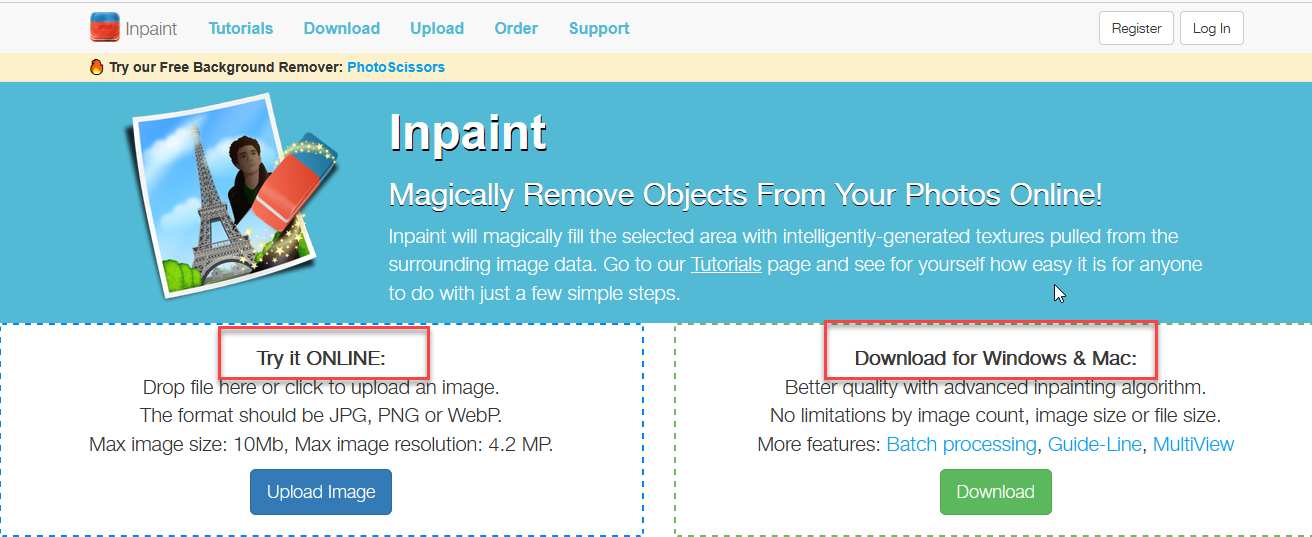
حذف واتر مارک عکس ها با Inpaint در 5 گام:
آپلود تصویر: ابتدا تصویر دارای واترمارک را از کامپیوترتان انتخاب و آپلود کنید.
انتخاب ناحیه واترمارک: با ابزار براش (Brush Tool) دقیقاً دور ناحیه واترمارک را بکشید. این بخش باید کاملاً پوشش داده شود تا الگوریتم بداند کجا را بازسازی کند.
دکمه Erase: با کلیک روی Erase، Inpaint بخش انتخابی را حذف و جای آن را بافتسازی میکند.
بررسی نتیجه: نتیجه را پیشنمایش کنید؛ اگر نیاز بود، دوباره اصلاح کنید یا بخش بیشتری انتخاب کنید.
دانلود تصویر: تصویر نهایی را بدون واترمارک ذخیره کنید.
نسخههای Inpaint
شما می توانید به صورت آنلاین از این ابزار استفاده کنید ولی اگر تصاویر شما بزرگ است و یا تعداد زیادی عکس دارید می توانید به سادگی نسخه نرم افزاری آن را روی سیستم خود نصب کنید و با سرعت بالایی با آن کار کنید.
نسخه آنلاین: سریعترین روش این است که از نسخه تحت وب Inpaint استفاده کنید. کافی است وارد سایت theinpaint.com شوید و همه مراحل را آنلاین انجام دهید.
نسخه نرمافزار قابل دانلود: اگر تصاویر بزرگ یا تعداد زیادی عکس دارید، بهتر است نرمافزار دسکتاپ Inpaint را دانلود کنید تا بدون محدودیت حجم و سرعت اینترنت، پروژههای سنگین را بهراحتی مدیریت کنید.
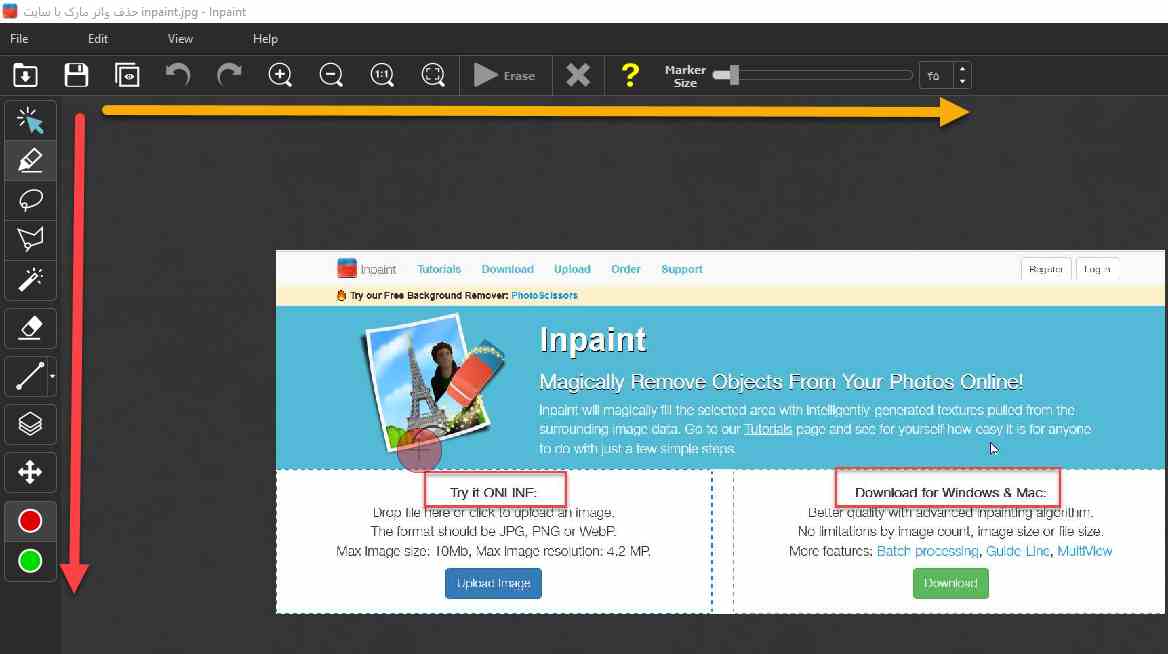
💡 اگر میخواهید کارتان کاملاً حرفهای باشد، پیشنهاد میکنم حتماً نسخه نرمافزار قابل دانلود Inpaint یا سایر ابزارهای مشابه را روی سیستم خودتان نصب کنید.
در این نسخه، همانطور که در تصویر میبینید، امکانات و ابزارهای ویرایش بیشتری در اختیارتان قرار میگیرد و میتوانید دقیقتر و حرفهایتر روی جزئیات تصویر کار کنید.
فقط به این نکته توجه داشته باشید که ممکن است این نرمافزار در مرحله ذخیره نهایی، اجازه دانلود مستقیم تصویر را به شما ندهد و از شما بخواهد نسخه پولی را خریداری کنید. خب برای بسیاری از کاربران ایرانی، خرید اشتراک این ابزارها با کارتهای بینالمللی واقعاً محدودیت بزرگی است.
اما جای نگرانی نیست! شما میتوانید برای دور زدن این محدودیت، خیلی ساده از ابزارهایی مثل Snagit یا هر نرمافزار اسکرینشاتگیری مشابه استفاده کنید و از تصویر نهاییتان با کیفیت خوب اسکرین بگیرید. به این شکل بدون نیاز به خرید اکانت، خروجی قابل استفاده خواهید داشت و پروژهتان متوقف نمیشود.
مزایای حذف واتر مارک با سایت Inpaint
✔ رابط کاربری بسیار ساده و مناسب حتی برای افراد مبتدی.
✔ الگوریتم دقیق برای بازسازی بافتها مخصوصاً در پسزمینههای ساده و یکنواخت.
✔ نسخه آنلاین و نرمافزار آفلاین هر دو موجود است.
✔ امکان ذخیره تصویر با فرمتهای متنوع.
⚡ نکته ای برای گرفتن نتیجه حرفهای:
-
برای واترمارکهایی که روی جزئیات پیچیده (مثل چهره یا الگوهای ظریف) هستند، ممکن است لازم باشد چند بار ناحیه را انتخاب کنید تا نتیجه کاملاً طبیعی باشد.
-
ترکیب Inpaint با یک ابزار افزایش کیفیت (مثل Upscale.media) میتواند نتیجه را بینقص کند.
2) ابزار Dewatermark.ai برای حذف واترمارک عکس ها
دومین ابزاری که می خواهیم به اتون معرفی کنیم :یک ابزار حرفه ای و جذاب که در کسری از ثانیه می تواند واتر مارک عکس های شما را حذف کند. در واقع Dewatermark.ai یکی از بهترین ابزارهای AI watermark remover است که در نسخه دستکاپ و موبایل آن، می توانید عکس نهایی را سریع و بدون دردسر دانلود کنید ، خروجی با کیفیتی به شما می دهد و امکان استفاده از براش برای تصحیح نهایی هم وجود دارد .نسخه رایگان این ابزار برای شروع عالی است و نسخه Pro برای پروژههای بالا مناسبتر است.
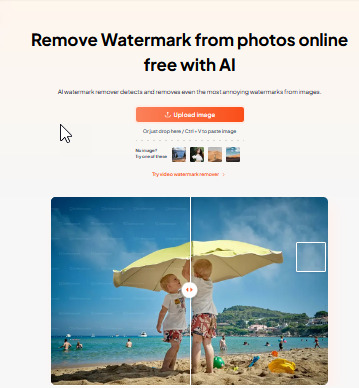
حذف واتر مارک با Dewatermark.ai درچندگام:
1️⃣ ثبتنام یا ورود dewatermark
-
وارد سایت Dewatermark.ai شوید.
-
برای استفاده اولیه لازم نیست ثبتنام کنید—نسخه رایگان اجازه تا ۳ عکس را بدون نیاز به اکانت میدهد
-
اگر میخواهید بیشتر از این تعداد استفاده کنید یا به امکانات HD نیاز دارید، میتوانید با ثبتنام و ارتقا به نسخه Pro اقدام کنید.
2️⃣ انتخاب یا آپلود تصویر
-
دکمه Upload image را بزنید یا تصویر را بکشید و رها کنید (drag & drop).
-
همچنین میتوانید توسط Ctrl+V تصویر را paste کنید
-
نسخه تحت وب، و نسخه اپ موبایل iOS/Android هم برای استفاده سریع در تلفن همراه در دسترساند .
3️⃣ حذف خودکار واترمارک
-
بعد از آپلود، هوش مصنوعی عکس را اسکن کرده و واترمارک را بهطور خودکار حذف میکند.
-
معمولاً در چند ثانیه نتیجه آماده است و بخش Before/After نمایش داده میشود تا تغییرات را ببینید .
4️⃣ ویرایش دستی با AI Brush (اختیاری)
-
اگر جزئیاتی از واترمارک باقی مانده بود، ابزار هوش مصنوعی AI brush یا manual brush در اختیارتان است.
-
کافی است با براش نواحی باقیمانده را بکشید تا هوش مصنوعی دقیقتر آن قسمت را بازسازی کند
-
این ابزار برای رسیدن به کیفیت پیکسلپرفکت حیاتی است.
5️⃣ انتخاب کیفیت و دانلود
-
پس از تأیید نتیجه، میتوانید نسخه Original یا HD را دانلود کنید
-
تصویر بدون واترمارک آماده استفادهی فوری است.
6️⃣ محدودیتها و تفاوت بین نسخهها
-
نسخه رایگان: حذف واترمارک تا ۳ عکس در روز؛ ممکن است تبلیغات نمایش داده شود
-
نسخه Pro: حذف نامحدود تصویر، پشتیبانی گروهی، سرعت بیشتر بدون تبلیغات
7️⃣ نکات حرفهای برای بهترین نتیجه
✔ از تصاویر با کیفیت (بدون کمرنگی یا فشردهسازی زیاد) استفاده کنید .
✔ اگر واترمارک روی ناحیهای خاص قرار دارد، با کراپ و زوم دقیقتر بارگذاری کنید .
✔ برای ویدیوها فقط واترمارکهای ثابت (Static) پشتیبانی میشود؛ واترمارکهای متحرک هنوز چالشبرانگیزند .
✔ در صورت شکست اولیه، دو مرتبه انجام دهید یا با AI brush اصلاح کنید.
8️⃣ انواع واترمارک پشتیبانیشده
به این ابزار در حذف این نوع واترمارکها قوی است:
-
واترمارکهای شفاف یا نیمهشفاف (Transparent / Semi-transparent)
-
لوگوها یا نوشتارهای ساده روی بکگراند
-
واترمارکهای استاتیک ویدیو
9️⃣ مزایا و محدودیتها حذف واتر مارک با dewatermark
✅ سرعت بالا، استفاده ساده، حفظ کیفیت تصویر و قابلیت HD
⚠️ محدودیت نسخه رایگان، مشکل در واترمارکهای متحرک یا استایلدار .
حذف واترمارک با Dreamina (CapCut)
سومین ابزارکاربردی که می خواهیم به اتون معرفی کنیم Dreamina است،که بخشی از ابزارهای CapCut است، یکی از سادهترین و حرفهایترین روشها برای حذف واترمارک و بازسازی تصویر با هوش مصنوعی محسوب میشود. در ادامه با نحوه کار با این ابزار آشنا شوید:
ورود و ساخت حساب
-
وارد dreamina.capcut.com شوید.
-
برای استفاده رایگان اولیه، کافی است با حساب Google، TikTok، Facebook یا ایمیل موقت و یا اکانت کپ کات خود ثبتنام کنید
آپلود تصویر
-
پس از ورود، به بخش Canvas بروید.
-
گزینه Upload image را کلیک کنید یا تصویر را Drag & Drop کنید.
-
ویژگی Fit to Content کادر را بهاندازه تصویرتان تنظیم میکند
انتخاب ابزار Remove
-
روی عکس کلیک کنید و از نوار ابزار بالا گزینه Remove را انتخاب کنید dreamina.capcut.com.
-
قابلیتهای Quick Select برای انتخاب خودکار ناحیه واترمارک و Brush برای انتخاب دستی دقیق در دسترس هستند .
علامتگذاری ناحیه واترمارک
-
با ابزار انتخاب (Brush یا Quick Select)، ناحیه واترمارک را روی تصویر پوشش دهید.
-
ابزار AI بهصورت خودکار بافت اطراف را تشخیص داده و ناحیه را پر میکند .
حذف و بازسازی تصویر
-
پس از مارک کردن، دکمه Remove را بزنید تا هوش مصنوعی واترمارک را حذف و آن را با بقیه تصویر هماهنگ کند .
-
در صورت نیاز، با همان ابزار، نواحی دیگری را اصلاح کنید.
بررسی نتیجه
-
پس از عملکرد هوش مصنوعی، حالت Before/After نشان داده میشود تا تغییرات را ببینید
-
گر ایرادی وجود دارد، با ابزار Inpaint یا brush دفتره نهایی را اصلاح کنید
خروجی گرفتن
-
روی Export کلیک کنید.
-
فرمت خروجی (PNG/JPG) و کیفیت (Standard یا HD اگر در نسخه پرو هستید) را انتخاب کنید.
-
سپس روی Download کلیک کنید تا تصویر بدون واترمارک دریافت شود .
✨ امکانات تکمیلی Dreamina
-
Inpaint: بازسازی دقیق بخش حذفشده یا افزودن جزئیات جدید .
-
Expand/Outpaint: گسترش تصویر به خارج از کادر اصلی .
-
AI Retouch: روتوش هوشمند؛ مخصوص پوست یا شفافسازی اجزای تصویر .
-
AI Blend: تغییر پسزمینه یا ترکیب چند تصویر .
-
AI Text Effects: قرار دادن متن با استایل هوشمندانه
-
⚠️ نکات حرفهای
کیفیت تصویر: تصاویر با رزولوشن بالا نتیجهی بهتری دارند.
-
دقت در انتخاب: برای واترمارکهای بزرگ یا روی موضوعات حساس، حتماً ناحیه را بزرگتر انتخاب کنید.
-
بررسی مجدد: پس از دانلود، تصویر را روی چند بکگراند بررسی کنید تا اثر حذف طبیعی باشد.
-
نسخه رایگان یا Pro؟: نسخه رایگان برای تعداد محدود و کیفیت پایه عالی است؛ برای خروجی HD و امنیت بیشتر، نسخه Pro توصیه میشود
حذف واترمارک اگر درست انجام نشود، کیفیت تصویر و اعتبار برند شما را پایین میآورد. پس بهتر است از تکنیکهای حرفهای مثل Inpainting استفاده کنید یا از ابتدا تصویر بدون واترمارک بسازید یا بخرید.
چکلیست حرفهای حذف واترمارک از تصاویر با کمک هوش مصنوعی
| ردیف | مرحله | توضیح |
|---|---|---|
| 1️⃣ | تصویر را بررسی کن | واترمارک بزرگ است یا کوچک؟ روی جزئیات حساس قرار دارد یا روی بکگراند ساده؟ |
| 2️⃣ | هدف خود را مشخص کن | آیا تصویر برای انتشار عمومی است یا فقط تمرین یا پیشنمایش؟ (تعیین سطح حساسیت کار) |
| 3️⃣ | ابزار مناسب را انتخاب کن | برای حذف ساده از Cleanup یا WatermarkRemover و برای حذف حرفهای از Inpaint یا Photoshop استفاده کن. |
| 4️⃣ | انتخاب ناحیه واترمارک با دقت بالا | از ابزارهای انتخاب مانند براش یا Lasso استفاده کن و حتماً لبهها را دقیق بگیر. |
| 5️⃣ | اجرای دستور حذف یا Inpaint | از گزینه Erase، Fill یا Generate استفاده کن. در ابزارهای AI، اگر نیاز است، پرامپت بده. |
| 6️⃣ | بازبینی و روتوش تصویر | نتیجه را بزرگنمایی کن. اگر بخش حذفشده تار است یا بافت ناهماهنگ دارد، اصلاح کن. |
| 7️⃣ | افزایش کیفیت نهایی | از ابزارهای Upscale مثل Upscale.media برای بهبود رزولوشن استفاده کن. |
| 8️⃣ | تست تصویر در نسخههای مختلف | عکس را در چند سایز یا قالب (پست، استوری، بنر) امتحان کن تا مشکل بصری نداشته باشه. |
| 9️⃣ | بررسی مسائل اخلاقی | آیا اجازه استفاده از تصویر را داری؟ اگر نه، بهتره از تصویر جایگزین یا تولید شده با AI استفاده کنی. |
| 🔟 | آرشیو و سازماندهی فایل نهایی | تصویر را با نام مناسب ذخیره و در پوشه پروژه یا موضوع دستهبندی کن. |
«اگر در زمینه تولید محتوا فعالیت میکنی و میخواهی صفر تا صد تولید محتوا با هوش مصنوعی را یاد بگیری، همین الان در دوره [تولید محتوا با هوش مصنوعی]ثبتنام کن و سرعت تولید محتوا و درآمدت را چند برابر کن»
مطالب زیر را حتما مطالعه کنید

آموزش افزونه Tactiq و رونویسی خودکار جلسات آنلاین+ آموزش ویدئویی
یادگیری ابزار جدید هوش مصنوعی برای تولید محتوا؛ ضرورت یا وسواس؟
چطور یک بریف محتوا حرفهای بنویسیم؟
راهنمای جامع «نحوه تولید محتوا متنی برای وبسایت»؛ از بریف تا سئو
ترجمه همزمان با هوش مصنوعی

دیدگاهتان را بنویسید
برای نوشتن دیدگاه باید وارد بشوید.